
Wer seinen PS5 Speicher erweitern will, kann dies ganz einfach mit einer externen Festplatte oder Laufwerk tun. Damit dies funktioniert, muss die Festplatte richtig formatiert und angeschlossen werden. Wie das geht, zeigen wir hier …
PS5: Was kann eine externe USB-Festplatte?
Bevor man sich blind eine externe Festplatte für die PS5 kauft, sollte man zuerst wissen, was man am Ende damit tun kann. Denn mit einem externen Laufwerk kann man nur PS4-Spiele speichern und von dort aus wieder starten und spielen. Die Übertragungsrate der Daten ist aber deutlich niedriger, als bei einer internen SSD-Festplatte. Ein Spielstart und das Speichern neuer Daten dauert also etwas länger.
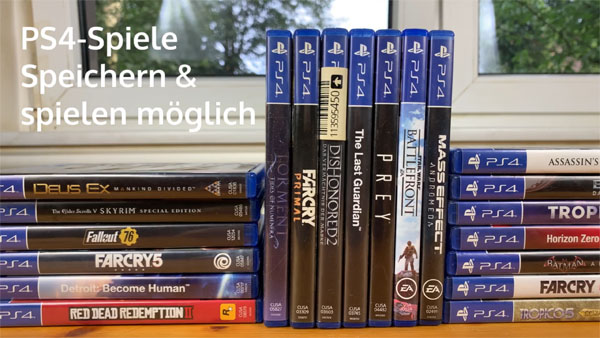
PS5 Spiele können aber nur archiviert werden! Starten kann man sie nur dann, wenn man sie zurück auf eine interne Festplatte der Konsole kopiert oder verschoben hat. Wer so größere Spiele verschiebt, muss durchaus mit 30 Minuten (oder mehr) Kopierzeit rechnen, bevor man wieder loslegen kann. Immerhin spart man sich so einen erneuten Download, Neuinstallation, Einfügen der Spielstände etc. – also trotzdem einiges an Zeit.
Es kann sich somit für PS5-Spiele lohnen, die man nur sehr selten spielt. Die Installation bleibt erhalten und der interne Speicher kann für die aktuellen Top-Games reserviert bleiben. Wer mit diesen Einschränkungen leben kann, wird sich auch über die externe Speichererweiterung freuen.
Pro und Kontra – internes oder externes Laufwerk
Der große Vorteil von externen USB-Laufwerken ist, dass sie aktuell nur die Hälfte kosten, wie eine interne SSD mit dem gleichen Speicherplatz. Damit ist es eine Frage des Geldes, was man sich leisten kann. Eine 4 TB externe Festplatte oder eine 2 TB interne SSD-Festplatte.
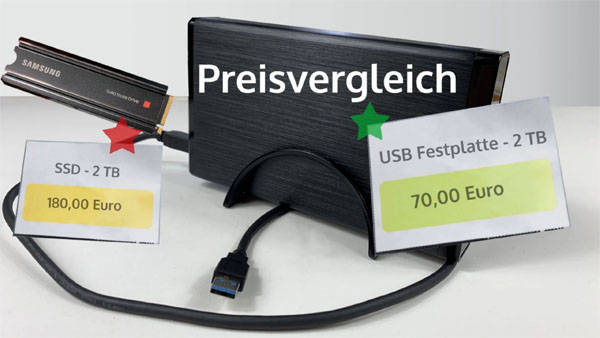
Außerdem ist die Inbetriebnahme von externen USB-Festplatten super simpel – man steckt sie an – richtet sie ein und es kann losgehen. Für eine PS5 SSD muss man hingegen die Konsole aufschrauben, die SSD richtig montieren etc. – sprich – wer zwei linke Hände hat, kann die Konsole beschädigen. Wer dabei nichts falsch machen will, kann sich hierzu unsere „Anleitung zum Einbau einer SSD-Festplatte in die PS5“ ansehen.
Ein Vorteil einer intern verbauten SSD-Festplatte ist die höhere Datenübertragungsrate – High-Performance-Spiele sind also kein Problem. Zudem können von dort aus alle Spiele archiviert und gestartet werden.
Falls Sie schon ein externes Speichermedium mit Ihrer PS4 verwendet haben, können Sie dieses problemlos mit Ihrer PS5 verbinden und auf alle darauf gespeicherten PS4-Spiele zugreifen.
Tipps zum Kauf der Festplatte
Damit eine externe Festplatte bei der PS5 funktioniert, sollten Sie schon beim Kauf auf einige Punkte achten. Suchen Sie am besten gleich mit Keyword wie „externe Festplatte für PS5“, damit der Speicher auch mit der Konsole kompatibel ist. Wer sich Arbeit sparen will, sollte eine „Plug&Play-Version“ nehmen, die keine zusätzliche Software für den Betrieb braucht. Zudem sollte die Festplatte über einen USB 3.0 Anschluss (auch SuperSpeed genannt) verfügen, um die maximale Datenübertragungsrate zu bieten.
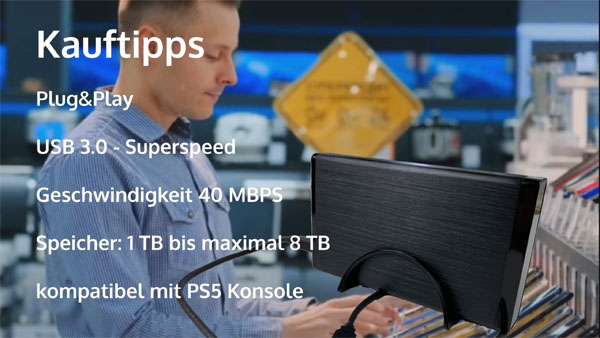
Meine Empfehlungen zum Speicher wären: 1 TB (Minimum) bis 8 TB (Maximum) mit einer Geschwindigkeit von 40 MBPS.
Die Größe des Speicherplatzes ist eine Frage des Geldbeutels. Meine Empfehlung wäre mindestens 2 TB oder mehr zu nehmen, damit man für das Auslagern größerer Spiele auch etwas Luft hat.
Wir empfehlen folgende Festplatten
(Amazon-Partnerlinks* siehe unten)
- TOSHIBA Canvio Partner 4TB (bei Amazon)
- TOSHIBA Canvio Partner 2TB (bei Amazon)
- Seagate Portable Drive 2TB (bei Amazon)
- HURRICANE GD25612 Externe Festplatte 1TB (bei Amazon)
Alte USB-Festplatte verwenden?
Manche haben bereits eine Festplatte zu Hause, die sie bisher für PC-Backups nutzten. Da stellt sich natürlich die Frage, ob man diese nicht gleich zur Speichererweiterung für die PS5 verwenden kann. Ja, das geht, sofern sie die oben genannten Kriterien für externe Laufwerke erfüllt.
Falls Sie sich nicht sicher sind, können Sie hierzu unseren Artikel „exFAT: Externe Festplatte für PS5 prüfen & formatieren“ lesen. Dort haben wir ausführlich beschrieben, wie Sie solche Festplatten für die PS5 testen und formatieren können, um sie als externen Speicher zu nutzen.
Externe Festplatte anschließen und einrichten
- Die Konsole sollte beim Anschließen der neuen Festplatte ausgeschaltet sein.
- Auf der Rückseite der PS5 befinden sich zwei USB 3.0 bzw. Superspeed-USB-Anschlüsse, die bis zu 10 Gbps übertragen können. Schließen Sie dort das USB-Kabel ihrer externen Festplatte an.
- Starten Sie die PS5 Konsole und gehen Sie dann ins Menü „Einstellungen“ (Zahnrad oben rechts).
- Dort wählen Sie im linken Menü den Punkt „Speicher“ und dort klicken wir „Erweiterter USB-Speicher“ an.
- Als Nächstes klicken Sie auf „Als erweiterten USB-Speicher formatieren“ an.
- Es kommt eine Warnung, dass beim Formatieren alle Daten gelöscht werden. Stellen Sie also sicher, dass nichts mehr auf der Festplatte ist, was Sie noch brauchen.
- Es folgt ein Klick auf „Ja“.
- Nun können Sie sehen, wie die Festplatte für die PS5 formatiert wird.
- Am Ende wird angezeigt, dass die Formatierung fertig ist – klicken Sie auf „OK“, um das Menü zu verlassen. Achtung: Beim Formatieren werden alle Daten der Festplatte gelöscht. Falls Sie also eine alte Festplatte verwenden, sichern Sie vorab alles, was noch brauchen könnten.
Damit ist die externe Festplatte fertig zum Gebrauch für die PS5 eingerichtet.
Spiele auf die externe Festplatte verschieben
Zum Verschieben von Spielen auf die externe Festplatte wählen Sie das entsprechende Spiel im Hauptmenü aus und drücken dann die Optionstaste. Wählen Sie den Punkt „Spiele und Apps verschieben“ und dann den Zielort „In erweiterten USB-Speicher verschiebbar“ aus. Kontrollieren Sie, ob ein Haken vor dem ausgewählten Spiel angezeigt ist und klicken Sie anschließend auf „Verschieben“ und „OK“. Je nach Größe des Spiels kann das Verschieben zwischen 5 und 15 Minuten dauern.
PS4 Spiele von der externen Festplatte starten
Wer ein PS4-Spiel starten will, das auf die externe Festplatte verschoben wurde, muss im Grunde gar nichts extra tun. Hier reicht es, das Spiel wie gewohnt im Hauptmenü zu starten. Der Ladevorgang dauert dann zwar ein paar Sekunden länger, aber dann haben Sie – wie gewohnt – alle Spielstände zur Verfügung, über die Sie direkt weiterspielen können.
PS5 Spiele auf der externen Festplatte starten
Es gibt zwei Möglichkeiten, ein PS5-Spiel von der externen USB-Festplatte wieder zu starten. Da es weiter im Hauptmenü angezeigt wird, kann man direkt auf das Spiel klicken und dort die Option „Kopieren“ wählen. Dann wird die Konsole das Spiel von der USB-Festplatte zurück auf einen internen Speicherriegel kopieren. Nach dem Kopieren kann man das Spiel wieder normal starten. Der Nachteil ist aber, dass man nun zwei Versionen des Spiels gespeichert hat – eine „alte“ auf dem USB-Laufwerk und eine „neue“ auf der internen Festplatte.
Daher ist meine Empfehlung das Spiel immer vorab komplett zu verschieben, sodass immer nur eine Version des Spiels vorhanden ist, die man spielen und später wieder archivieren kann. Dies können Sie wie folgt tun:
- Gehen Sie auf „Einstellungen“ (Zahnrad) und wählen Sie dort den Punkt „Speicher“.
- Wählen Sie den „Erweiterten USB-Speicher“ und dort „Spiele und Apps“ und auf das Spiel klicken.
- Wählen Sie das Spiel und dann die Option „Zu verschiebende Objekte auswählen“.
- Option „In Konsolenspeicher verschiebbar“ wählen.
- Das Spiel sollte mit einem Haken ausgewählt sein.
- Button „Verschieben“ und „OK“ drücken.
Das PS5-Spiel wird jetzt zurück auf den Konsolenspeicher verschoben, von dem Sie es anschließend wieder ganz normal starten können.
Die Angabe des Namens ist optional.
Mit der Nutzung dieses Formulars erklären Sie sich mit der Speicherung, Verarbeitung und Veröffentlichung der angegebenen Daten durch diese Website einverstanden. Mehr Informationen finden Sie in unserer Datenschutzerklärung.