
Wer zu wenig Speicherplatz in seiner PS5 (Playstation 5) Konsole hat, kann diesen selber ganz einfach erweitern bzw. einbauen. Hier erklären wir, was ihr dazu wissen solltet und wie ihr dabei vorgeht.
Video-Anleitung: SSD in PS5 Slim einbauen
Wer sich praktisch ansehen will, wie der Einbau einer M.2-SSD in einer PS5 Slim funktioniert, kann sich hierzu unser Video ansehen.

Zum Aktivieren des Videos müssen Sie auf den Start-Button klicken. Wir weisen darauf hin, dass beim Starten des Videos Daten an YouTube übermittelt werden.
Richtigen SSD-Speicher auswählen
Schon beim Kauf der SSD solltet ihr darauf achten, dass der Speicher mit eurer PS5 Slim kompatibel ist. Sony empfiehlt auf ihrer Webseite ihr folgende Voraussetzungen:
- Schnittstelle: M.2-SSD mit PCI-Express Gen4x4 M.2 NVMe SSD (Schlüssel M)
- Speicherplatz: von 250 GB bis maximal 8 TB
- Formfaktor: 2230, 2242, 2260, 2280, 22110
- Größe, einschließlich Kühlkörper: Breite: bis zu 25 mm – Länge: 30/42/60/80/110 mm – Dicke: bis zu 11,25 mm (bis zu 8,0 mm über der Platte, bis zu 2,45 mm unter der Platte)
- Lesegeschwindigkeit: 5500 MB/s oder schneller wird empfohlen
- Anschlusstyp: Anschluss 3 (Schlüssel M)
Weiterhin empfiehlt Sony, dass die M.2-SSD einen Kühlkörper (oft als Heatsink bezeichnet) hat. So lässt sich die optimale Wärmeableitung gewährleisten, die bei High-Power-Spielen (z.B. Ego-Shootern) anfallen kann.
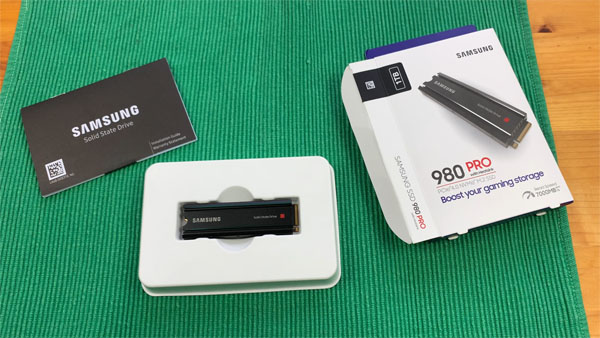
Wer nach solchen M.2-SSDs sucht, findet oft schon bei den Herstellern Angaben, ob der Baustein für die PS5 geeignet ist. Wer sich unsicher ist, sollte beim Hersteller der SSD nachfragen bzw. im Elektronikfachhandel den Verkäufer. Sobald ihr den Speicher gekauft habt, können wir mit den Vorbereitungen beginnen.
Wer sich trotzdem noch unsicher ist, kann sich folgende M.2 SSD ansehen, die für die PS5 Slim geeignet sind:
(Amazon-Partnerlinks *⤴ siehe unten)
- Crucial T710 SSD 1TB Gen5 mit Kühlkörper
- Lexar EQ790 2TB Interne SSD mit Kühlkörper
- Kingston FURY Renegade 2000G PCIe mit Heatsink
- Samsung 990 PRO M.2 SSD mit Heatsink 1 TB
- WD_BLACK SN850P 1 TB für PS5 Konsolen
- Acer Predator GM9 M.2 SSD 4TB für PS5
Systemupdate vor dem Einbau
Weiterhin sollte die neueste Systemsoftware auf deiner PS5 Slim installiert sein, bevor du die SSD einbaust. Wer sich nicht sicher ist, kann die Systemsoftware selbst prüfen und manuell updaten. Hier gehst du wie folgt vor:
- Gehe zu Einstellungen (Zahnrad) oben rechts und wähle im Menü „System“ aus
- Wähle die Punkte „Systemsoftware“ – > „Update und Einstellungen der Systemsoftware“ aus.
- Wenn eine neuere Version verfügbar ist, wird Update verfügbar angezeigt. Wähle „Systemsoftware aktualisieren“ aus, um den Vorgang durchzuführen.
Sobald die Systemsoftware auf dem neuesten Stand ist, kannst du die neue SSD in die Playsie einbauen.
Anleitung: SSD in die PS5 Slim einbauen
Im Folgenden beschreibe ich den Einbau des Speichers anhand einer PS5 Slim mit einem CD-Laufwerksschacht. Als Werkzeug benötigst du einen kleinen Kreuzschraubendreher.
Entferne alle Kabel und Standfüße an der PS5 Slim und lege sie auf eine weiche Unterlage, damit das Cover beim Einbau nicht zerkratzt. Lege sie mit der Laufwerkseite nach oben (PS-Logo zeigt nach unten) – die hinteren Anschlüsse zeigen zu dir.
Hebe die obere Seite der Abdeckung nach oben, bis sich die Klemmstecker lösen (knacken) und lege sie bei Seite.
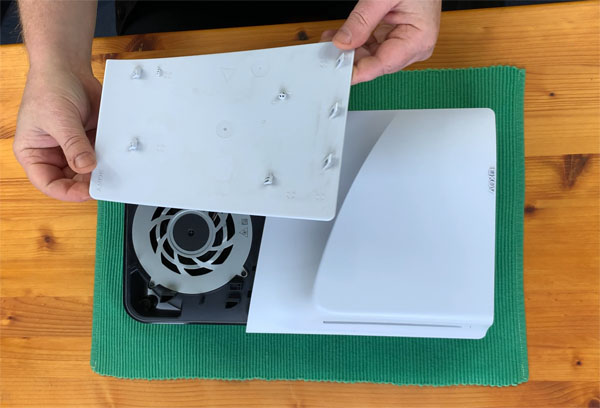
Nun siehst du eine längliche Metallabdeckung neben dem Lüfter, die mit einer Kreuzschlitzschraube gesichert ist. Schraube die Abdeckung ab und lege sie bei Seite.
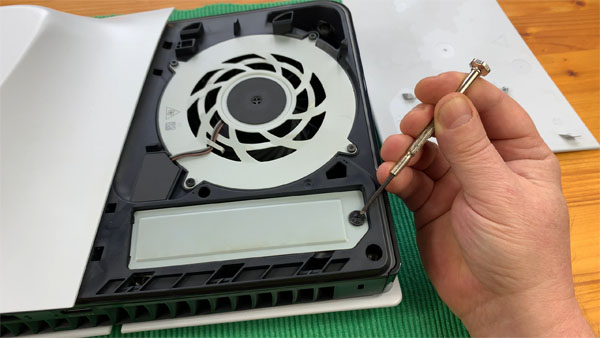
Jetzt siehst du den Schacht, in dem die SSD eingebaut werden soll. Hier findest du eine weitere Schraube plus Abstandshalter im Schacht montiert. Schraube die Schraube plus Abstandshalter heraus – diese hat Sony hier zum Befestigen der neuen SSD hier für uns bereitgestellt.
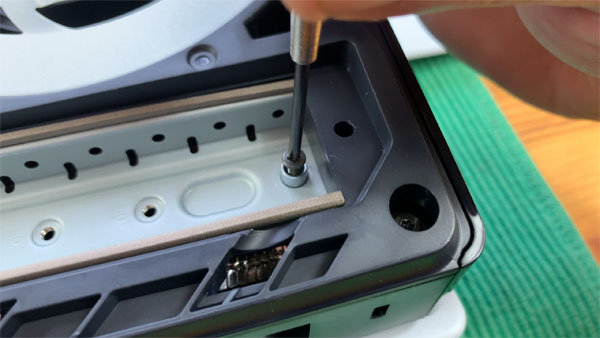
Nun wird die neue SSD in den M.2-PCIe-Anschluss eingesteckt. Achte dabei auf die Steckerform der Steckerverbindung – sie richtig herum einzustecken.
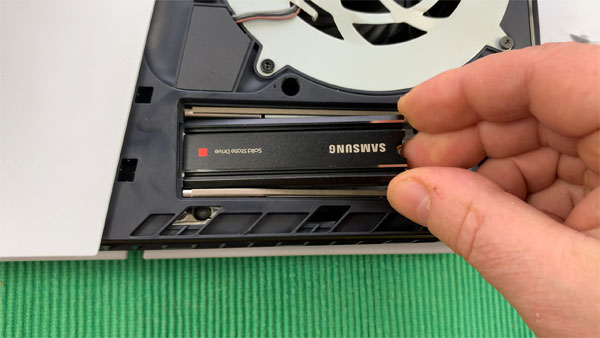
Lege dann den Abstandshalter unter den hinteren Teil der SSD und schraube die SSD mit der übrigen Schraube fest.
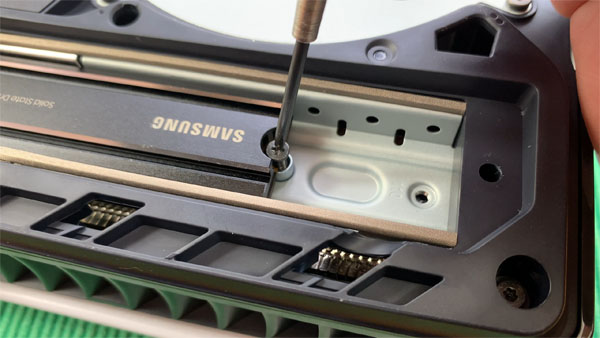
Anschließend wird die Abdeckung des Schachts wieder aufgeschraubt. Dies ist wichtig, damit die SSD von der PS5 gut gekühlt werden kann. Denn nur so kann im Schacht über die Lüftung der PS5 Slim ein Unterdruck entstehen. Lässt man die Abdeckung weg, kann der Heatsink (Kühlkörper auf der SSD) verstauben und bekommt zu wenig Kühlluft – sprich er wird schneller überhitzen.
Am Ende muss man nur noch die Abdeckung der PS5 wieder aufstecken. Lege dafür die Abdeckung auf die dafür vorgesehenen Nippel und drücke so fest, bis sie hörbar einklickt.
Damit sind wir mit dem Einbau der SSD fertig. Jetzt müssen wir die neue SSD nur noch formatieren und als neuen Speicher zuweisen.
M.2 SSD mit der PS5 Slim formatieren
Wenn Sie eine neue SSD in Ihre PS5 einsetzen, wird diese in der Regel noch nicht formatiert sein. Nach dem Start der Konsole weist Sie die PS5 darauf hin, dass ein neues Speichermedium erkannt wurde. Folgen Sie der Aufforderung, die SSD zu formatieren, indem Sie die entsprechende Schaltfläche auswählen und mit einem Druck auf die Kreuz-Taste bestätigen. Die Konsole beginnt nun mit dem Formatierungsvorgang – warten Sie, bis dieser vollständig abgeschlossen ist.
Anschließend erscheint ein Bildschirm, auf dem die Lesegeschwindigkeit der SSD angezeigt wird. Bestätigen Sie diesen Schritt ebenfalls mit OK. Die Anzeige der Lesegeschwindigkeit bestätigt, dass die PS5 die SSD erfolgreich erkannt und deren Leistung überprüft hat.
Zum Schluss informiert Sie die Konsole darüber, dass die Formatierung abgeschlossen ist. Um die PS5 wie gewohnt zu starten, bestätigen Sie auch hier mit OK.
Speicher für die SSD zuweisen
Wenn bis hierhin alles reibungslos verlaufen ist, startet die PS5 wie gewohnt und zeigt den Startbildschirm an. Nun müssen wir abschließend noch den Speicherplatz für die SSD richtig konfigurieren.
Öffnen Sie dazu das Einstellungsmenü, indem Sie auf das Zahnrad-Symbol klicken, und navigieren Sie zum Punkt „Speicher“. Dort wählen Sie anschließend den Bereich „Installationsort“ aus.
An dieser Stelle bietet die PS5 in der Regel zwei Optionen, um festzulegen, wofür der neue Speicherplatz genutzt werden soll: entweder für PS5-Spiele und -Apps oder für PS4-Inhalte. Da PS5-Spiele oftmals deutlich mehr Speicher benötigen, habe ich mich entschieden, „Spiele und Apps für PS5“ auszuwählen. In dem sich öffnenden Dropdown-Menü können Sie dann Ihre neu installierte SSD (meist unter dem Herstellernamen aufgeführt) als Speicherziel festlegen.
Damit ist die Einrichtung abgeschlossen, und Sie können Ihre erweiterte Speicherkapazität auf der Playstation 5 Slim in vollen Zügen genießen!
Die Angabe des Namens ist optional.
Mit der Nutzung dieses Formulars erklären Sie sich mit der Speicherung, Verarbeitung und Veröffentlichung der angegebenen Daten durch diese Website einverstanden. Mehr Informationen finden Sie in unserer Datenschutzerklärung.