
Wer bei seiner PS5 mehr Speicherplatz braucht, kann unnütze Daten in der Mediengalerie löschen. Dort liegen oft Gigabytes an Screenshots und Videos von Spielaufzeichnungen, die kein Mensch braucht. Wie ihr das macht, will ich euch in diesem Artikel verraten.
Woher kommt der Datenschrott?
Mit den Standardeinstellungen nimmt die PS5 Videos und Screenshot von euren Spielen auf – speziell dann, wenn ihr Trophäen gewinnt. Die Screenshots und Videos landen meist unbemerkt in der Mediengalerie, in der sie sich anhäufen und unnütz Speicherplatz belegen.
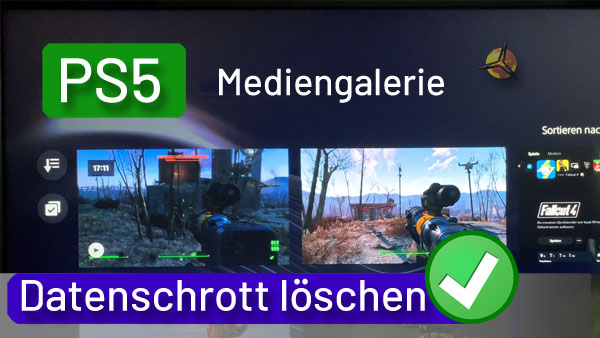
So haben sich bei mir über ein Jahr Spielzeit fast 20 GB solcher Aufzeichnungen angesammelt. So braucht es nicht zu wundern, wenn der Speicherplatz mit der Zeit immer weniger wird. Da diese Daten keinen Sinn erfüllen – außer man macht sie absichtlich – kann man sie löschen.
PS5: Wie viel Speicherplatz habe ich?
Wenn ihr nicht wisst, wie viel Speicherplatz bei euch frei bzw. belegt ist, könnt ihr ganz einfach selbst nachsehen. Startet dazu euer PS5 und wählt im Menü:
- Einstellungen (Zahnrad oben rechts)
- und geht im linken Menü auf den Punkt „Speicher“
- wählt dort „Konsolenspeicher“
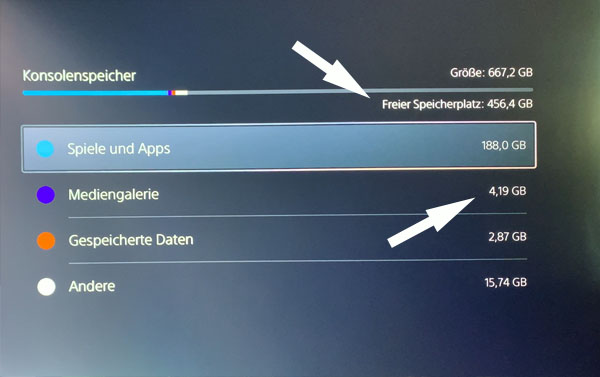
Nun könnt ihr an der Grafik oben erkennen, wie viel Speicher belegt bzw. noch frei ist. Im rechten Menü seht ihr zudem die Anzeigen der Mediengalerie und wie viel Speicher dort die Screenshots und Videos belegen. Da ich die Mediengalerie des Öfteren ausmiste, sind es in diesem Beispiel bei mir „nur“ 4,19 GB Datenschrott. Diesen Speicherplatz könnt ihr für Spiele freigeben, wenn ihr die dort gespeicherten Daten löscht.
PS5 Mediengalerie – Datenschrott löschen
Um die Daten in der Mediengalerie einzusehen, navigiert ihr – wie im letzten Punkt gezeigt – zum Konsolenspeicher. Von dort aus klickt ihr mit dem Pfeiltasten auf
- Mediengalerie
- und auf „Alle“
Jetzt seht ihr, welche und wie viele Screenshots und Videos dort gespeichert sind. Klickt mit den Pfeiltasten einmal nach unten und dann nach links. So findet ihr die Sortierungsfunktion, d. h. ihr könnt dort Screenshots und Videos separat anzeigen lassen. Mit einem Klick auf den „Kreis“ könnt ihr das Menü wieder verlassen.
Wer mit den Pfeiltasten nochmals nach unten und auf „X“ klickt, kann die Daten auswählen, die man löschen will. Um alle Daten zu löschen, geht rechts auf den Button „Alle Auswählen“. Zwei Buttons weiter unten könnt ihr nun die Anzahl der Dateien erkennen, die dort insgesamt gespeichert sind.

Um den Datenschrott zu löschen, geht ihr mit den Pfeiltasten auf den Button „Löschen“. Ihr werdet dann gewarnt, dass ihr mit der Löschaktion alle Screenshots und Videos aus der Mediengalerie dauerhaft entfernt. Falls ihr davon noch was braucht, solltet ihr die Daten anwählen und extra abspeichern. Da sie aber ansonsten keine Funktion erfüllen, könnt ihr sie mit einem Klick auf „Löschen“ entfernen.
Dann wird die leere Mediengalerie angezeigt, die ihr mit einem Klick auf den „Kreis“ verlassen könnt.
So landet ihr am Ende wieder in der Anzeige für den Konsolenspeicher und könnt somit gleich sehen, wie viel mehr Speicherplatz ihr nun für euere Spiele mehr als zuvor habt. Manchmal wird damit genug Speicher frei, um ein weiteres Spiel installieren zu können.
Falls ihr noch mehr Speicherplatz braucht, könnt ihr in den folgenden Artikeln nachlesen, wie ihr den Speicher selbst erweitern könnt – „PS5 mehr Speicher – SSD-Festplatte einbauen“ und „PS5 mehr Speicher – Externe Festplatte anschließen und nutzen“ – siehe unten „Mehr zum Thema“.
Somit habt ihr nun drei Möglichkeiten, die ihr nutzen könnt, um mehr freien Speicherplatz für euere PS5 freizugeben bzw. neu zu schaffen.
Die Angabe des Namens ist optional.
Mit der Nutzung dieses Formulars erklären Sie sich mit der Speicherung, Verarbeitung und Veröffentlichung der angegebenen Daten durch diese Website einverstanden. Mehr Informationen finden Sie in unserer Datenschutzerklärung.