
Die PS5 im Sicherheitsmodus zu starten, kann Softwareprobleme zu beheben, wenn die Konsole nicht mehr startet oder abstürzt. Wir zeigen, wie man den Modus startet und erklären alle Optionen und deren Möglichkeiten.
PS5 Sicherheitsmodus starten: Wie geht das?
Um den Sicherheitsmodus bei der Playstation 5 starten zu können, muss die Konsole zunächst komplett ausgeschaltet sein. Außerdem müsst ihr den Controller mit einem Verbindungskabel an die PS5 anschließen.
Wichtig! Damit der Sicherheitsmodus funktioniert, solltet ihr die PS5 direkt per HDMI an den TV anschließen, d. h. es sollte keine Game Capture Karte, Video Capture Card oder andere Systeme dazwischen geschaltet sein!
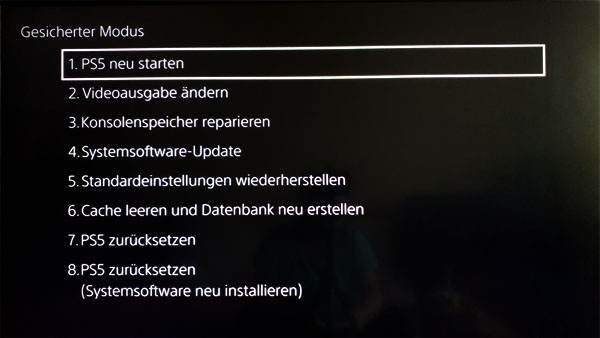
Schaltet dann die Konsole ein, indem ihr den Start-Knopf auf der Vorderseite (unterer Knopf) etwa 7 Sekunden drückt, bis zweimal ein Piepen zu hören ist. Nun werdet ihr darum gebeten, den Controller per Kabel mit der Playsie zu verbinden und darauf die PS-Taste zu drücken. Jetzt erscheint der „Gesicherte Modus“ auf euerem Bildschirm und ihr könnt mit dem Controller die einzelnen Optionen anwählen und nutzen.
PS5 Gesicherter Modus: Erklärung der Optionen
Im Folgenden wollen wir euch eine Übersicht über die Funktionen und eine kurze Anleitung plus Erklärung geben, wofür ihr sie nutzen könnt. Grundsätzlich sei aber vorab gesagt, dass ihr hier nur Probleme beheben könnt, die von der Software kommen. Ist die Hardware defekt, kann diese nur durch eine Reparatur der Komponenten beseitigt werden.
PS5 neu starten
Die erste Funktion – die PS5 neu zu starten – ist eigentlich selbsterklärend. Man kann sie nutzen, wenn die Konsole mit den üblichen Startfunktionen – d. h. über den Controller oder Start-Knopf – nicht mehr hochgefahren werden kann. Wenn die Playsie also schon beim Starten „hängt“ bzw. nicht mehr hochfährt, kann diese Funktion nützlich sein.
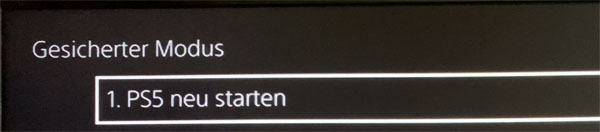
Problem: Die PS5 hängt und lässt sich nicht mehr über die üblichen Funktionen ausschalten. Drückt dann den Power-Knopf für ca. 7 Sekunden, dann fährt die PS5 ebenfalls herunter. Erst dann nutzt ihr die Funktion, die PS5 mit dieser Option neu zu starten.
Videoausgabe ändern
Hier habt ihr zwei Möglichkeiten:
- Auflösung ändern
- HDCP-Modus ändern
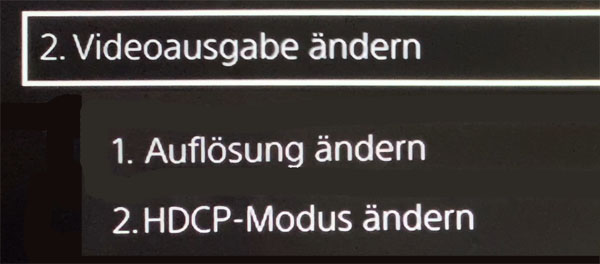
Die Auflösung zu ändern bzw. anzupassen macht Sinn, wenn sie nicht mit euerem TV übereinstimmt. Dann kann es manchmal zu „Blackscreens“ (dunkler Bildschirm) kommen. Dieser Fehler kann manchmal durch die richtige Auflösung behoben werden.
HDCP-Modus ändern macht Sinn, wenn es Wiedergabefehler – z. B. wegen Copywrite-Problemen – gibt. Dies kann man allerdings auch in den normalen Einstellungen tun.
Konsolenspeicher reparieren
Wer Probleme mit dem Speicher seiner PS5 hat oder wenn die Konsole nicht mehr richtig startet, kann mit dieser Funktion versuchen, den Konsolenspeicher zu reparieren. Die PS5 wird dann neu gestartet und versucht dann Speicherprobleme zu finden und zu reparieren. Bei der Reparatur werden keine gespeicherten Daten gelöscht, d. h. alle persönlichen Daten, Spiele, Spielstände etc. sind am Ende der Reparatur noch vorhanden.
Systemsoftware Update
Die PS5 auf der neuesten Software laufen zu lassen ist wichtig, da hier immer wieder bekannte Fehler von Sony behoben werden. Wer eine veraltete Version hat, kann somit eventuell sein Problem beheben, wenn die Systemsoftware aktualisiert ist.
Um die aktuelle Systemsoftware aufzuspielen, habt ihr zwei Möglichkeiten:
- Von USB-Laufwerk aktualisieren
- Per Internet aktualisieren
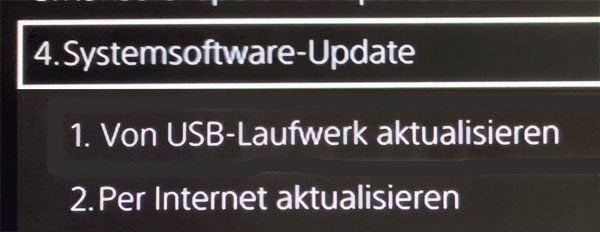
Update mit USB-Stick vornehmen: Geht erst auf die Seite von Sony – Update-Datei für die PS5-Konsole – und ladet euch dort die Datei runter auf den PC und spielt sie dann auf einen USB-Stick. Den Stick könnt ihr dann an die PS5 anschließen und sie dann mit dem USB-Stick updaten.
Die einfachste Option ist, sie per Internet zu aktualisieren. Wenn das Internet bei euch einwandfrei funktioniert, würde ich empfehlen, die Systemsoftware erst einmal auf diesem Wege upzudaten.
Standardeinstellungen wiederherstellen
Wer zu viel an den Einstellungen herumgespielt hat, kann versuchen diese Fehler zu beheben, in dem die Standardeinstellungen wieder hergestellt werden.
Beim Wiederherstellen der Standardeinstellungen werden nur die individuellen Einstellungen im System auf werksseitige Standardeinstellungen zurückgesetzt. Spiele, Apps, Videoclips etc. bleiben aber erhalten.
Cache leeren – Datenbank neu erstellen
Die Datenbank der PS5 kann beispielsweise durch einen Stromausfall im laufenden Betrieb beschädigt werden. Dann kann die PS5 eventuell die nötigen Daten zum Hochfahren, Spielen etc. nicht mehr korrekt finden. Hier kann das Aufbauen – und somit eine Reparatur der Datenbank helfen – dass die Software wieder einwandfrei funktioniert.
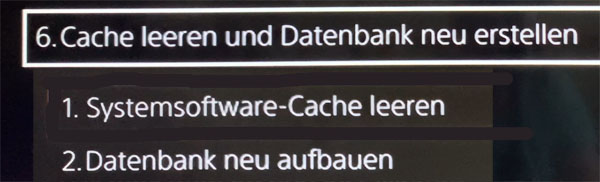
Wenn du Probleme mit der Systemfunktionalität oder einer verminderten Leistung bemerkst, kannst du die Option „Systemsoftware-Cache leeren“ wählen. Die ist die Soft-Variante der Reparatur, die ich immer zuerst versuchen würde.
Um das Laufwerk zu durchsuchen und eine neue Datenbank mit allen Inhalten des Systems zu erstellen, wähle „Datenbank neu erstellen“. Diese Option ist besonders hilfreich, wenn Systemprobleme auftreten oder ein Spielsymbol nach dem Löschen auf dem Startbildschirm verbleibt. Sie hilft oftmals auch bei Spielabstürzen oder Verzögerungen bei der Bildfrequenz.
Keine Sorge – beim Aufbau der Datenbank bleiben alle wichtige Daten von dir erhalten.
Wichtig: Der Neuaufbau der gesamten Datenbank kann einige Stunden dauern. Die PS5 muss dabei eingeschaltet bleiben – also keinesfalls ausschalten oder vom Strom abklemmen!
PS5 zurücksetzen
Diese Option ist dafür gedacht, alle Benutzerdaten von der Konsole zu löschen – z. B. um sie anschließend zu verkaufen. Diese Option gibt es aber auch in den Standardeinstellungen (Menü) und muss nicht von hier aus gestartet werden.
Es werden dabei lediglich alle Benutzerdaten auf der Konsole selbst gelöscht – euer Playstation-Account bzw. euere Daten (Spielekäufe etc.) bleiben natürlich erhalten.
Ansonsten könnten damit aber auch Softwareprobleme behoben werden. Hier solltet ihr aber euere Spielstände etc. vorab auf einer externen Festplatte der bei PS-Plus gesichert haben. Zur Reparatur der Software, wäre dies der letzte Schritt, den ich probieren würde.
PS5 zurücksetzen – Systemsoftware neu installieren
Der radikalste Schritt ist, die Systemsoftware neu zu installieren. Dabei verliert man ebenfalls – wie beim letzten Punkt alle persönlichen Daten, Spiele, Spielstände, Einstellungen etc. der Konsole. Die Daten beim Playstationstore – wie der Account, Spielekäufe usw. bleiben aber erhalten.
Diesen Schritt würde ich nur durchführen, wenn ihr befürchtet, dass die Systemsoftware selbst einen Bug hat oder anderweitig nicht mehr funktioniert. Vorab sollte man zuerst versuchen, die Datenbank zu reparieren. Erst wenn gar nicht mehr hilft, kann eine komplett neue Systemsoftware eventuell die Lösung euerer Probleme sein.
Um die Systemsoftware per USB-Stick aufzuspielen, brauch ihr einen Stick mit mindestens 4 GB, der mit FAT32 oder exFAT formatiert ist. Wie ihr das prüfen oder selbst formatieren könnt, findet ihr im Artikel: exFAT: Externe Festplatte für PS5 prüfen & formatieren. Ich würde den Stick vorab komplett leer machen, sodass am Ende nur die neue Software darauf ist. Die neue Systemsoftware könnt ihr bei Playstation.com herunterladen: Neuinstallationsdatei für die PS5 Konsole. Sobald ihr die neue Software auf dem Stick habt, steckt ihr ihn an die PS5 an, startet den gesicherten Modus, wählt „PS5 zurücksetzen – Systemsoftware neu installieren“ und startet die Installation.
Damit bin ich mit dem Überblick und Erklärungen über die Funktionen des „Gesicherten Modus“ bei der PS5 am Ende und hoffe, dass ihr nun besser versteht, ob ihr damit euer spezielles Problem beheben könnt.
Die Angabe des Namens ist optional.
Mit der Nutzung dieses Formulars erklären Sie sich mit der Speicherung, Verarbeitung und Veröffentlichung der angegebenen Daten durch diese Website einverstanden. Mehr Informationen finden Sie in unserer Datenschutzerklärung.