
Es gibt die Möglichkeit, Daten von PS5 zu PS5-Konsolen per LAN-Verbindung direkt zu übertragen. So kann man User-Accounts, Apps & Spiele und Konsoleneinstellungen einfach übernehmen. Hier erklären wir Ihnen, was Sie wissen müssen und wie es funktioniert.
Video-Anleitung: Daten mit PS5 übertragen
Wer wissen will, wie man praktisch beim Übertragen der Daten zwischen zwei PS5 Konsolen vorgeht, kann sich hierzu unsere Video-Anleitung ansehen.

Zum Aktivieren des Videos müssen Sie auf den Start-Button klicken. Wir weisen darauf hin, dass beim Starten des Videos Daten an YouTube übermittelt werden.
Welche Daten kann ich per LAN übertragen?
Vorab der Hinweis, dass man nicht alle Konsolendaten von PS5 zu PS5 per LAN übertragen kann. Sehen Sie sich also zuerst die Möglichkeiten der Datenübertragung an. So können Sie einschätzen, ob diese Methode der Datenübertragung den Aufwand wert ist.
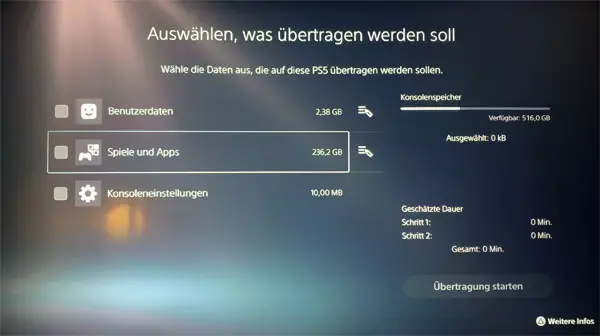
- Benutzerdaten: Dazu gehören Kontoinformationen, gespeicherte Daten, Screenshots und Videoclips. Man kann für jeden Benutzer auswählen, was übertragen werden soll. Dies ist nur interessant, wenn auf der neuen PS5 Benutzer (-Account) noch nicht eingestellt ist.
- Spiele und Apps: Hier werden leider nur Spiele und Apps angezeigt, die im Konsolenspeicher der alten PS5 gespeichert sind. Alle Daten auf zusätzlichen Speichermedien – wie zusätzlich eingebaute SSD oder externe Festplatte – können nicht kopiert werden. Bei Spielen wird nur die Installation kopiert – wie bei einer Neuinstallation. Spielstände müssen anderweitig übertragen werden (siehe Artikel: Spielstände mit einer externen Festplatte überspielen)
- Konsoleneinstellungen: Wer auf seiner alten Konsole viel individuelle Einstellungen z. B. zum Ruhemodus, Controller laden, Energiesparen etc. vorgenommen hat, kann diese für die neue Konsole übernehmen.
Vorbereitung: Anschluss der Konsolen
Damit eine Datenübertragung zwischen den Konsolen funktioniert, müssen wir vorab die Konsolen und die Anschlüsse vorbereiten. Im folgenden Beispiel will ich eine Vorgehensweise schildern, die einfach und für jeden machbar sein sollte.
Zuerst müssen beide Konsolen und beide Controller vollständig verkabelt werden:
- Stromkabel anschließen
- LAN-Kabel an beide Konsolen anstecken
- HDMI-Kabel an einen TV anschließen
- Controller zur Bedienung der Konsolen bereitlegen
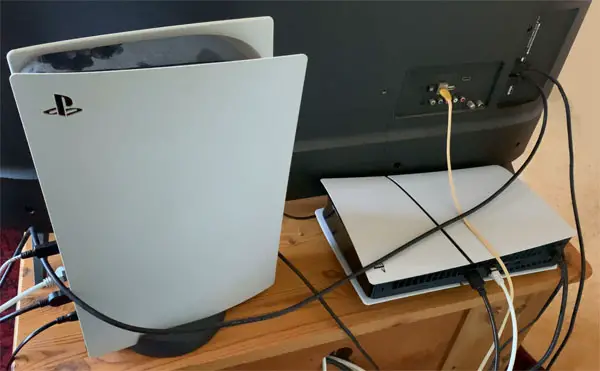
Um die LAN-Verbindung herzustellen, kann man die LAN-Kabel der Konsolen an einen Netzwerk-Splitter / Netzwerkswitch anschließen. Der Splitter / Switch ist wichtig, damit Daten über das LAN-Kabel ausgetauscht werden können. Ein direktes Übertragen über das LAN-Kabel von Konsole zu Konsole funktioniert nicht!
Verwenden Sie zwei unterschiedliche HDMI-Eingänge Ihres TVs für die Konsolen. Merken Sie sich, an welchen HDMI-Port die alte und neue Konsole angeschlossen ist. So können Sie bei der Datenübertragung über den Wechsel der HDMI-Eingänge am TV sehen, was auf welcher Konsole gerade passiert. Ein Tipp ist, die Zuordnung der HDMI-Kanäle zu den Konsolen zu notieren – z. B. HDMI 1 = alte PS5 – HDMI 2 = neue PS5.
Da beide Controller für die PS5-Konsolen identisch aussehen können, merken Sie sich, welcher Controller welche Konsole bedient. Wir empfehlen einen Controller – z. B. der neuen PS5 – zu markieren, damit Sie sie während der Datenübertragung nicht verwechseln.
Konsolennamen im Netzwerk herausfinden
Im Netzwerk werden unterschiedliche Namen / Bezeichnungen für beide Konsolen verwendet. Daher sollte man zuerst nachsehen, welchen Namen die alte und neue Konsole hat, damit man Daten nicht versehentlich falsch überträgt. Dies ist wichtig zu wissen, da sie später gefragt werden, von welcher Konsole (Konsolennamen) die Datenübertragung stattfinden soll.
Den Namen einer Konsole können Sie wie folgt finden:
- Starten Sie eine PS5
- Einloggen und bis zum Hauptmenü durchklicken
- Im Hauptmenü oben rechts auf Einstellungen (Zahnrad) klicken
- Punkt „System“ anklicken
- Bei der Option „Systemsoftware“ den Unterpunkt „Konsoleninformationen“ anklicken.

In der Anzeige „Konsoleninformationen“ können Sie nun oben den Namen sehen, den die Konsole als Netzwerknamen verwendet – beispielsweise „PS5-130“. Notieren Sie sich den Namen der Konsole plus Konsolenbezeichnung – in diesem Beispiel – Alte PS5 = PS5-130.
Wiederholen Sie das Ganze mit der anderen Konsole, um deren Konsolennamen (Beispiel Neue Konsole = PS5-530) herauszufinden. Wenn Sie später nach dem Konsolennamen gefragt werden, wissen Sie, dass sie die Daten von Konsole PS5-130 zur PS5-530 überspielen wollen. Notieren Sie sich die Namen und Zuordnung der Konsolen, damit sie später bei der Datenübertragung nichts verwechseln.
Systemsoftware updaten
Eine letzte Voraussetzung für den Datentransfer ist, dass die Systemsoftware auf beiden Konsolen auf dem neuesten Stand ist. Kontrollieren Sie also beim Hochfahren der Konsolen, ob noch ein Update aussteht – wenn ja – laden Sie es herunter und installieren Sie es.
Anleitung: Daten von PS5 zu PS5 übertragen
Um mit der Datenübertragung zu beginnen, müssen beide Konsolen – wie oben beschrieben – angeschlossen und ins Hauptmenü hochgefahren sein. Legen Sie sich ihre Notizen zurecht, um alle Informationen parat zu haben. Zu Beginn sollte die neue Konsole (bzw. Konsole, auf der die Daten übertragen werden sollen) auf dem TV zu sehen sein.
- Klicken Sie oben auf „Einstellungen“ (Zahnrad)
- Wählen Sie hier die Option „System„.
- Unter „Systemsoftware“ wählen Sie den Unterpunkt „Datenübertragung“ aus.
Sie werden darauf hingewiesen, dass Sie nun Daten von einer anderen Konsole kopieren können, d. h. die Daten werden nur auf die neue Konsole kopiert und bleiben auf der „alten Konsole“ erhalten. Daten von einer externen Festplatte oder Speichererweiterung (zusätzliche SSD-Festplatte) können nicht kopiert werden. Klicken Sie auf „Fortfahren„.
Sie werden daran erinnert, dass beide Konsolen eingeschaltet und mit dem gleichen Netzwerk (LAN) verbunden sein müssen. Eine Übertragung per LAN-Kabel geht am schnellsten! Klicken Sie auf „Fortfahren„. - Nun erscheint die Meldung „Nach deiner anderen Konsole wird gesucht“. Nachdem die zweite Konsole gefunden wurde, erscheint deren Name (z. B. PS5-130). Bestätige mit X die Konsole, um den Datentransfer vorzubereiten.
- Anschließend wird man aufgefordert, den Power-Button der alten Konsole zu drücken, bis ein Piepton zu hören ist.
- Jetzt muss man etwas warten, bis alle zum Kopieren verfügbaren Daten gefunden wurden.
- Im nächsten Schritt werden Sie darauf hingewiesen, dass zuerst die Benutzerdaten und Konsoleneinstellungen kopiert werden und Spiele erst nach dem Neustart im Hintergrund geladen werden. Drücken Sie hier auf „OK„.
- Wählen Sie die Daten aus, die übertragen werden sollten, indem Sie davor ein Häkchen machen. Sobald Sie alles ausgewählt haben, klicken Sie auf „Übertragung starten“ und dann auf „Ja„.
- Die „Alte Konsole“ wird automatisch neu gestartet, dann wird die neue Konsole neu gestartet – also ist etwas warten angesagt.
- Sobald die neue Konsole gestartet ist, melden Sie ihren Controller an und gehen Sie ins Hauptmenü.
Die Übertragung der Spiele (Installation) erfolgt im Hintergrund. Anhand der Anzeige „Datentransfer“ können Sie sehen, wie viele Daten noch übertragen werden. Lassen Sie beide Konsolen so lange an, bis das Datentransfer komplett ist. Sobald alles fertig ist, können Sie die kopierten Spiele im Hauptmenü sehen und starten.
Gratuliere! Damit haben Sie erfolgreich Ihre Daten von einer Konsole auf die andere transferiert!
Die Angabe des Namens ist optional.
Mit der Nutzung dieses Formulars erklären Sie sich mit der Speicherung, Verarbeitung und Veröffentlichung der angegebenen Daten durch diese Website einverstanden. Mehr Informationen finden Sie in unserer Datenschutzerklärung.