
Haben Sie sich eine neue PS5 Slim zugelegt und möchten sie optimal anschließen und einrichten? In dieser Anleitung erfahren Sie Schritt für Schritt, wie Sie Ihre PlayStation 5 anmelden – von der Verkabelung über die Software-Einstellungen bis hin zu den optimalen Anzeige- und Energieoptionen (Stand 2025).
Videoanleitung: PS5 Slim anmelden und einrichten
Wenn Sie das Anmelden und Einrichten der PS5 Slim praktisch sehen wollen, können Sie unser YouTube-Video hierzu ansehen.

Zum Aktivieren des Videos müssen Sie auf den Start-Button klicken. Wir weisen darauf hin, dass beim Starten des Videos Daten an YouTube übermittelt werden.
Anschließen der PlayStation 5 Slim
Bevor Sie Ihre neue PlayStation 5 Slim einschalten, muss sie zuerst richtig verkabelt werden.
- Stromversorgung: Schließen Sie das Stromkabel an die PS5 an.
- HDMI-Verbindung: Verbinden Sie die Konsole über ein HDMI-Kabel mit Ihrem Fernseher.
- Controller anschließen: Da der Controller vor dem Einrichten der Software nicht erkannt wird, verbinden Sie ihn per USB-Kabel mit der Konsole.
- Internetverbindung: Falls möglich, nutzen Sie ein LAN-Kabel für eine stabile Internetverbindung und um Software-Updates direkt durchzuführen. Nicht selten wird schon bei der Einrichtung, die Systemsoftware und die Software für den Controller ein Update gemacht.
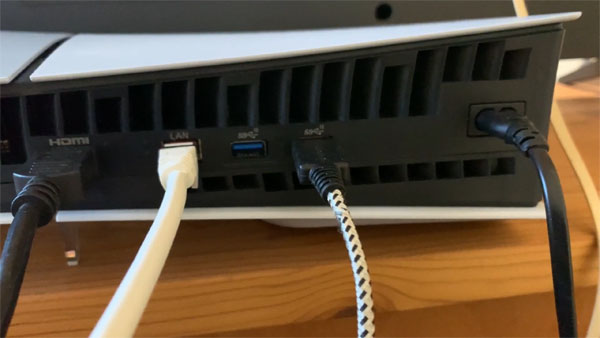
Schalten Sie dann den Fernseher ein und drücken Sie den Start-Button der PlayStation 5. Auf dem TV wählen Sie den HDMI-Eingabe-Kanal, an dem Sie die PS5 eingesteckt haben.
Software-Einrichtung der PS5
Sobald die Konsole hochgefahren ist, werden sie in den folgenden Bereichen Einstellungen vornehmen müssen. Hierbei kann es sein, dass sie zwischendurch aufgefordert werden, die Systemsoftware oder die Software des Controllers upzudaten. Tun Sie dies, indem Sie den Aufforderungen folgen. Gehen wir die Standard-Bereiche im Einzelnen durch.
Spracheinstellungen
Sobald die PlayStation gestartet ist, erscheint die Auswahl für das Sprachmenü.
- Falls die Sprache noch nicht auf Deutsch eingestellt ist, navigieren Sie mit den Pfeiltasten zur gewünschten Sprache.
- Bestätigen Sie Ihre Auswahl anschließend mit der X-Taste.
Anzeige und HDR anpassen
Damit das Bild der PlayStation 5 optimal auf Ihrem Bildschirm dargestellt wird, müssen Sie die Größe der Anzeige anpassen:
- Navigieren Sie zum Bereich „Anzeige anpassen“.
- Stellen Sie mit den Pfeiltasten sicher, dass die angezeigten Kreise genau an den Bildschirmrändern positioniert sind.
- Bestätigen Sie die Einstellung mit OK.
Um den Kontrast für Ihren Fernseher zu optimieren, passen Sie die HDR-Anzeige an:
- Verwenden Sie die Pfeiltasten, um das Symbol so einzustellen, dass es gerade noch sichtbar ist.
- Klicken Sie auf „Weiter“, um zur nächsten Einstellung zu gelangen.
- Wiederholen Sie diesen Vorgang für verschiedene Hintergründe, indem Sie jeweils die Helligkeit des Symbols optimal einstellen.
- Nachdem alle Anpassungen vorgenommen wurden, speichern Sie die Optimierung mit OK.
Dieser Vorgang wird insgesamt dreimal durchgeführt, um eine ideale Darstellung für Spiele zu gewährleisten. Abschließend bestätigen Sie die Einstellungen erneut mit OK.
Ruhemodus einrichten
Die PlayStation 5 bietet verschiedene Energieoptionen im Ruhemodus. Sie können festlegen, wie sich die Konsole verhält, wenn sie nicht aktiv genutzt wird.
- Weniger Stromverbrauch: In dieser Einstellung führt die PS5 im Ruhemodus keine Downloads oder Installationen durch, und der Controller wird nicht geladen. Dies spart den maximal möglichen Strom.
- Optimales Erlebnis: Hierbei nutzt die Konsole den Ruhemodus, um Updates herunterzuladen und automatisch zu installieren. Zudem kann sie über die PlayStation App ferngesteuert werden, und der Controller wird während des Ruhemodus geladen.
- Benutzerdefiniert: Falls Sie alle Optionen selbst bestimmen möchten, können Sie diese individuell einstellen.
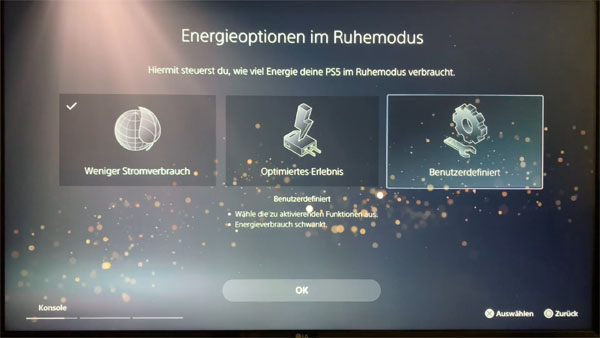
Unter den benutzerdefinierten Einstellungen gibt es folgende Optionen:
- Stromversorgung der USB-Ports: Hier entscheiden Sie, ob der Controller während des Ruhemodus geladen wird. Die Option „Adaptives Laden“ sorgt dafür, dass die Konsole den Controller nur bis zur vollständigen Aufladung lädt und danach den Stromverbrauch minimiert.
- Mit dem Internet verbunden bleiben: Diese Einstellung ermöglicht es der PS5, auch im Ruhemodus Spiele oder Updates herunterzuladen. Falls Sie Downloads während der Inaktivität ausführen lassen möchten, sollten Sie diese Option aktivieren.
- Einschalten der PS5 aus dem Netzwerk aktivieren: Falls Sie Ihre Konsole über die PlayStation App oder Remote Play aus der Ferne einschalten möchten, aktivieren Sie diese Option.
- Automatische Downloads und Installationen: Sie können festlegen, ob Updates der Systemsoftware sowie Spiele und Apps automatisch heruntergeladen und installiert werden sollen. Falls Sie möchten, dass Ihre Konsole immer auf dem neuesten Stand ist, lassen Sie diese Option aktiviert.
Sobald Sie Ihre bevorzugten Einstellungen getroffen haben, klicken Sie auf OK, um die Auswahl zu speichern.
Lizenzvereinbarung akzeptieren
Bevor Sie Ihre PlayStation 5 Slim vollständig nutzen können, müssen Sie die Lizenzvereinbarung akzeptieren.
- Navigieren Sie mit den Pfeiltasten zur Option „Ich stimme zu“ und setzen Sie einen Haken.
- Bestätigen Sie Ihre Auswahl, indem Sie auf „Bestätigen“ klicken.
Disc-Laufwerk registrieren
Falls Ihre PS5 Slim über ein Disc-Laufwerk verfügt, muss dieses zunächst registriert werden. Dies gilt nur für Konsolen, die ein Disc-Laufwerk enthalten – bei der Online-Edition entfallen die Einstellungen bzw. werden nur relevant, wenn Sie ein Laufwerk nachrüsten.
- Klicken Sie auf „OK“, um das Laufwerk für die Nutzung zu aktivieren.
- Anschließend erscheint eine Meldung, die bestätigt, dass das Laufwerk verwendet werden kann. Bestätigen Sie dies erneut mit „OK“.
- Falls Sie direkt ein Spiel installieren möchten, legen Sie jetzt eine Spiele-Disc ein. Die Installation erfolgt dann im Hintergrund.
- Falls Sie aktuell keine Disc einlegen möchten, klicken Sie auf „Ohne Disc fortfahren“, um direkt ins Hauptmenü zu gelangen.
Einrichten des PlayStation-Store-Kontos
Als Nächstes richten Sie Ihr Benutzerkonto für den PlayStation Store ein.
- Falls Sie noch keinen Account haben, können Sie über den angezeigten QR-Code ein neues Konto erstellen oder auf „Erstelle ein Konto“ klicken.
- Falls Sie bereits über ein PlayStation-Konto verfügen, wählen Sie „Manuell anmelden“ und geben Ihre E-Mail-Adresse sowie Ihr Passwort ein.
- Bestätigen Sie die Eingabe mit „Anmelden“, um Ihre Konsole mit Ihrem PlayStation-Store-Konto zu verbinden.
Falls die Konsole auch von Kindern genutzt wird, empfiehlt es sich, zusätzliche Sicherheitseinstellungen vorzunehmen:
- Sie können einen vierstelligen Passcode festlegen, um den Zugriff auf Ihr Konto einzuschränken.
- Falls Kinder keine eigenständigen Käufe im PlayStation Store tätigen dürfen, können Sie zudem eine Passwortabfrage für Käufe aktivieren.
- Klicken Sie abschließend auf „OK“, um die Einstellungen zu speichern.
Datenübertragung von einer alten PlayStation
Falls Sie Daten von einer vorherigen PlayStation übertragen möchten, müssen beide Konsolen über LAN verbunden sein. Diese Option kann auch später durchgeführt werden. Da Ihre Playstation Slim nun auch mit dem Playstation-Store verbunden ist, können Sie Ihre gekauften Online-Spiele auch von dort aus herunterladen und neu installieren.
Eigene Spiele aus dem PlayStation-Store laden
Damit ist die Einrichtung so weit abgeschlossen und Ihre PlayStation 5 startet ins Hauptmenü. Da sich Ihre Spielesammlung etwas versteckt befindet, zeigen wir Ihnen, wo Sie sie finden:
- Navigieren Sie im Hauptmenü ganz nach rechts zur Spielebibliothek.
- Wählen Sie dort die Option „Deine Sammlung“ aus. Hier werden alle Spiele angezeigt, die Sie im PlayStation-Store gekauft haben.
- Falls Sie ein Spiel herunterladen möchten, wählen Sie es aus und starten Sie den Download direkt auf Ihre PlayStation 5 Slim.
Nach Abschluss der Einrichtung gelangen Sie ins Hauptmenü. Dort finden Sie:
- Spielebibliothek: Alle gekauften Spiele können hier heruntergeladen werden.
- Control Center: Über die PS-Taste gelangen Sie zu schnellen Einstellungen wie Lautstärke, Freundesliste und mehr.
- Ausschalten der PS5: Dies erfolgt über das Menü ganz rechts, wo Sie zwischen „Ruhemodus“, „Neustart“ oder „Ausschalten“ wählen können.
Sehen Sie sich die verschiedenen Punkte in Ruhe an und passen Sie die Einstellungen nach Ihren Wünschen an.
Damit bin ich mit meinen Tipps am Ende und hoffe, dass Ihnen diese Übersicht beim Einrichten der PS5 Slim geholfen hat.
Die Angabe des Namens ist optional.
Mit der Nutzung dieses Formulars erklären Sie sich mit der Speicherung, Verarbeitung und Veröffentlichung der angegebenen Daten durch diese Website einverstanden. Mehr Informationen finden Sie in unserer Datenschutzerklärung.