
Windows 10 wird ab Oktober 2025 nicht mehr unterstützt. Daher fragen sich viele, ob ihr PC oder Laptop für Windows 11 tauglich ist. Hier zeigen wir Ihnen, wie Sie selbst testen können, ob auf Ihrem Computer Win 11 läuft oder nicht.
Video PC Test: Tauglich für Win 11?
In unserem Video haben wir den kostenlosen Test, ob ihr PC für Windows 11 tauglich ist, praktisch gezeigt.

Zum Aktivieren des Videos müssen Sie auf den Start-Button klicken. Wir weisen darauf hin, dass beim Starten des Videos Daten an YouTube übermittelt werden.
Voraussetzungen für Windows 11
Während es bei Windows 10 kaum Einschränkungen bei der Hardware gab, um es zum Laufen zu bringen, ändert sich dies ab Windows 11. Daher will ich Ihnen zuerst auflisten, welche Voraussetzungen Microsoft für Windows 11 vorschreibt:
- Prozessor (CPU): Mindestens 1 GHz mit 2 oder mehr Kernen auf einem kompatiblen 64-Bit-Prozessor oder „System on a Chip“ (SoC). Muss in der von Microsoft veröffentlichten CPU-Kompatibilitätsliste stehen (z. B. Intel 8. Generation oder neuer, AMD Ryzen 2000-Serie oder neuer)
- Arbeitsspeicher (RAM): Mindestens 4 GB
- Speicherplatz: Mindestens 64 GB (für Updates wird ggf. mehr benötigt)
- Systemfirmware: Muss UEFI-basiert sein, mit Secure Boot-Funktion
- TPM (Trusted Platform Module): TPM 2.0 ist erforderlich (oft im BIOS/UEFI deaktiviert – muss ggf. manuell aktiviert werden)
- Grafikkarte: DirectX 12-kompatibel mit WDDM 2.0-Treiber
- Display: Mindestens 9-Zoll, 720p-Auflösung, 8 Bit pro Farbkanal
- Internetverbindung und Microsoft-Konto: Für Windows 11 Home ist ein Microsoft-Konto und eine Internetverbindung zwingend erforderlich bei der Erstinstallation. Für Pro-Versionen wird dies ebenfalls zunehmend vorausgesetzt.
Aus meiner Erfahrung dürften viele ältere PCs und Laptops an einem fehlenden (oder deaktivierten) TPM 2.0 scheitern. Daher will ich kurz vorab noch erklären, was ein TPM ist und wozu Windows 11 es benötigt.
Was ist ein TPM (Trusted Platform Module)?
TPM steht für „Trusted Platform Module“ und ist eine sicherheitsrelevante Hardware- oder Firmware-Komponente in modernen Computern. Es handelt sich dabei um einen speziellen Chip (oder eine integrierte Funktion innerhalb der CPU), der kryptografische Schlüssel sicher erzeugen, speichern und verwalten kann. TPM schützt sicherheitskritische Prozesse wie die Festplattenverschlüsselung mit BitLocker, das biometrische Anmelden mit Windows Hello sowie die Integrität des Systems beim Hochfahren. Man kann sich TPM wie einen digitalen Tresor vorstellen, der besonders wichtige Informationen vom Rest des Systems getrennt und gegen Manipulation geschützt speichert.
Microsoft verlangt für Windows 11 verpflichtend TPM in der Version 2.0. Der Grund dafür liegt in den gestiegenen Anforderungen an die Systemsicherheit. Durch TPM 2.0 lässt sich sicherstellen, dass der Computer vor tiefgreifenden Angriffen auf das Betriebssystem oder die Firmware besser geschützt ist. TPM spielt dabei eine zentrale Rolle beim sogenannten „Secure Boot“ (also dem sicheren Systemstart), bei der Verwaltung von digitalen Zertifikaten sowie bei der Durchsetzung moderner Sicherheitskonzepte wie dem Zero-Trust-Modell, bei dem jedes Gerät eindeutig vertrauenswürdig sein muss.
Ob ein PC über TPM verfügt, lässt sich recht einfach herausfinden: Über die Tastenkombination „Windows + R“ kann man das Fenster „Ausführen“ öffnen und dort „tpm.msc“ eingeben. Wenn ein TPM vorhanden ist, öffnet sich ein Fenster, in dem der Status und die Version des Moduls angezeigt werden. Wichtig ist, dass TPM 2.0 aktiv ist – manchmal ist es zwar im System vorhanden, aber im BIOS bzw. UEFI deaktiviert. In dem Fall kann es oft manuell aktiviert werden. Bei Intel-Prozessoren heißt die Einstellung im BIOS zum Beispiel „PTT“ (Platform Trust Technology), bei AMD „fTPM“ (firmware TPM).
Easy Test: Win 11 Integritätsprüfung selber durchführen
Da sich viele mit der Hardware ihres PCs oder Laptops nicht wirklich auskennen, stellt Microsoft ein Testprogramm bereit, welches die Prüfung ihrer Hardware selbst durchführt. Das Testprogramm kann auf einer sicheren Microsoft-Webseite heruntergeladen werden. Hier zeige ich Ihnen, wie Sie das Testprogramm von ihrem Computer aus finden und downloaden können.
App zur Integritätsprüfung downloaden
- Geben Sie in das Suchfeld in der Taskleiste „Update“ ein.
- Wählen Sie das Suchergebnis „Nach Updates suchen“ mit Linksklick aus.
- Es öffnet sich das Fenster „Windows Update“. Wählen Sie im Feld „Bereiten Sie sich auf Windows 11 vor“ den Link „Hardwareanforderungen überprüfen“.
- Im Browser öffnet sich die Webseite von Microsoft „Windows 11-Spezifikationen, -Funktionen und Computeranforderungen“. Hier können Sie die Systemanforderungen ebenfalls ablesen.
- Scrollen Sie ganz nach unten auf die App „Kompatibilität überprüfen“ und klicken Sie auf den Link „App für die Integritätsprüfung herunterladen“.
Sobald der Download fertig ist, finden Sie die Installationsdatei in ihrem Download-Ordner.
Windows 11 – Test-App installieren
Um die Kompatibilität Ihres PCs / Laptops zu testen, müssen Sie im Weiteren nur noch die App von Microsoft installieren und starten.
- Öffnen Sie im Download-Ordner. Starten Sie die Datei „WindowsPCHealthCheckSetup“ mit einem Rechtsklick -> wählen Sie die Option „Installieren“.
- Stimmen Sie der Lizenzvereinbarung zu und klicken Sie auf den Button „Installieren“.
- Am Ende kann man noch die Option „Verknüpfung auf Desktop hinzufügen“ anklicken, damit man das Programm jederzeit vom Hauptbildschirm aus starten kann. Dann auf „Fertig stellen“ klicken.
Nun ist die Test-App auf Ihrem PC installiert und kann gestartet werden.
Windows 11 Kompatibilität selber testen
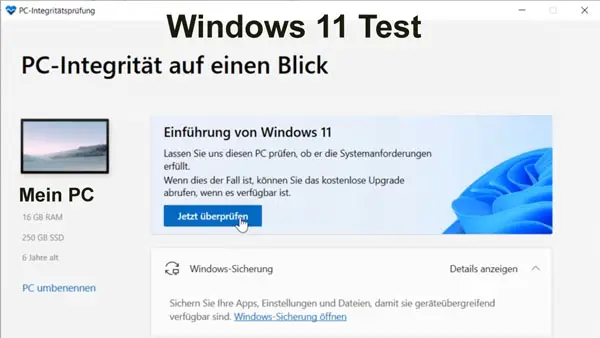
- Starten Sie die App – dann erscheint das Fenster PC-Integritätsprüfung.
- Im Feld „Einführung von Windows 11“ klicken Sie auf den Button „Jetzt überprüfen“.
- Nach ca. 1 Minute bekommen Sie das Ergebnis und die Meldung, ob ihr Computer für Windows 11 geeignet ist.
- Wer sich für die Details der Prüfungsergebnisse interessiert, kann auf den Button „Alle Ergebnisse anzeigen“ klicken.
Nun wissen Sie, ob ihr PC / Laptop mit dem neuen Windows 11 läuft oder nicht. Leider fallen viele ältere PCs und Laptops hier durch, obwohl sie technisch noch einwandfrei funktionieren – oftmals ist hier kein TPM-Chip vorhanden oder deaktiviert.
Falls bei Ihnen nur der TPM 2.0 Chip fehlt, sehen Sie in ihrem Handbuch nach, ob der Chip wirklich fehlt oder nur deaktiviert ist. Bei meinem PC war er nur deaktiviert, d. h. nachdem ich ihn im BIOS aktiviert habe, war mein PC am Ende doch für Windows 11 geeignet.
Viel Erfolg bei der Kompatibilitätsprüfung von Windows 11.
Die Angabe des Namens ist optional.
Mit der Nutzung dieses Formulars erklären Sie sich mit der Speicherung, Verarbeitung und Veröffentlichung der angegebenen Daten durch diese Website einverstanden. Mehr Informationen finden Sie in unserer Datenschutzerklärung.