
Wer Bilder im Explorer unter Windows ansieht, wird eine Datei namens Thumbs finden. Was diese automatisch erzeugte Thumbs.db Datei ist, wozu sie gut ist und wie man sie löschen kann, will ich im Folgenden zeigen.
Thumbs.db Icon bei Windows 10
Damit Sie sich vorstellen können, wie die Thumbs.db Datei aussieht, habe ich von ihr in einem Bildverzeichnis einen Screenshot erstellt.
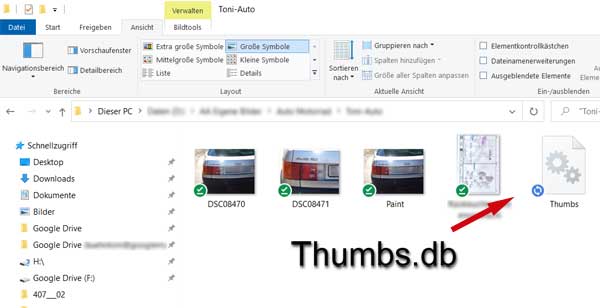
Hier wird normalerweise nur der Dateiname ohne Endung angezeigt. Da sich einige Menschen wundern, woher die Datei kommt, will ich kurz erklären, warum und wofür Windows sie erzeugt.
Was ist die Thumbs.db?
Sobald Sie im Explorer Bilder anzeigen lassen – z. B. allen den Ansichten mit Symbolen (Bilddarstellungen) – erzeugt Windows Miniaturansichten zur Vorschau. So werden die Bilder – auch ohne sie direkt aufrufen zu müssen – als Thumbnail sichtbar. Damit Windows die Miniaturansichten nicht immer neu berechnen muss, werden diese in der Datei „Thumbs.db“ gespeichert.
Sie sind mit wenigen KB relativ klein, können sich aber bei sehr vielen Bildern bzw. Bildverzeichnissen doch summieren. Diese automatische Erzeugung von Thumbs.db hat der User den Vorteil, dass die kleinen Bildchen schneller als Vorschaugrafiken sichtbar sind.
Aber leider kann die Erzeugung der Datei Thumbs.db auch Nachteile mit sich bringen:
- Leere Bilder-Ordner können oftmals nicht gelöscht werden (Fehlermeldung: „Thumbs.db kann nicht gelöscht werden, der Zugriff wurde verweigert“ oder „Der Ordner kann nicht gelöscht werden, das Verzeichnis ist nicht leer“).
- Beim Kopieren, Hochladen oder Brennen von Bildern wird diese Datei mit verwendet, was sinnlos ist.
- Das Anlegen von Thumbs.db kostet eine Menge Festplattenplatz, da sie in jedem einzelnen Bilder-Ordner generiert wird.
Falls Sie ebenfalls Probleme mit dieser Datei haben, kann man deren automatische Erzeugung durch Windows verhindern. Damit legt Windows die Datei gar nicht mehr an.
Thumbs.db Datei im Explorer anzeigen lassen
Da diese Datei eine Systemdatei ist, wird sie mit den Standardeinstellungen des Explorers nicht angezeigt / ausgeblendet.
Bei Windows 10 klicken Sie im Explorer – rechts oben – auf Optionen -> Ordner und Suchoptionen ändern. Im Popup „Ordneroptionen“ klicken Sie den Reiter „Ansicht“ an und suchen dort den Eintrag „Geschützte Systemdateien ausblenden (empfohlen)“. Entfernen Sie das Häkchen vor dem Eintrag und klicken Sie auf „Übernehmen“. Damit werden auch „unsichtbare“ Systemdateien im Explorer sichtbar.
Bei Windows 7 wird die Thumbs.db wird im Explorer sichtbar, wenn Sie unter „Extras“ -> Ordneroptionen -> Reiter „Ansicht“ den Eintrag „Geschützte Systemdateien ausblenden (empfohlen)“ deaktiviert haben! Ist dies nicht der Fall, wird diese Datei quasi unsichtbar angelegt!)
Im Folgenden zeigen wir für verschiedene Windows-Versionen, wie Sie das Anlegen der Thumbs.db-Datei verhindern können.
Erzeugung der Thumbs.db-Datei durch Windows verhindern
Die folgende Anleitung funktioniert für die Windows-Versionen – Windows 10, Windows 7 und Vista. Beachten Sie bitte, dass eine Änderung der Registry nur von erfahrenen Usern gemacht werden sollte. Denn ein (grober) Fehler bei den Einstellungen kann die Funktionen von Windows selbst negativ beeinflussen.
1. Klicken Sie auf „Start“ und geben Sie im Suchfeld „ausführen“ (ohne Anführungszeichen) ein. Klicken Sie das Suchergebnis in der Liste an.
2. Geben Sie in der Befehlszeile (neben Öffnen:) „regedit“ (ohne Anführungszeichen) ein und klicken Sie auf „OK“.
3. Im Registry-Editor klicken Sie folgenden Pfad mit Doppelklicks entlang: HKEY_CURRENT_USER -> Software -> Microsoft -> Windows -> CurrentVersion -> Explorer -> Advanced
4. Machen Sie in der rechten Spalte (bei Advanced) einen Rechtsklick -> Neu -> REG_DWORD (DWORD-Wert) -> „DisableThumbnailCache“ (Bezeichnung des Werts – ohne Anführungszeichen eingeben) – Rechtsklick auf den Eintrag – „Ändern“ wählen – im Feld „Wert“ eine „1“ (eins) eintragen – „OK“ klicken.
Erklärung: Der Wert 1 besagt, dass das Zwischenspeichern deaktiviert wird – der Wert „0“ besagt, dass das Zwischenspeichern aktiviert bleibt.
Damit wird die Thumbs.db künftig verhindert. Weiter unten wird noch beschrieben, wie Sie alle vorhandenen Thumbs.db-Dateien löschen können.
Thumbs.db-Datei mit Windows XP verhindern
- Öffnen Sie den Windows-Explorer und wählen Sie im Menü den Punkt „Extras“ und „Ordneroptionen“. Es poppt dann ein neues Fenster mit Namen „Ordneroptionen“ auf -> wählen Sie dort den Reiter „Ansicht“.
- Nun müssen Sie in der Liste unter „Erweiterte Einstellungen“ den Eintrag „Miniaturansichten nicht zwischenspeichern“ aktivieren, indem Sie ein Häkchen vor diesen Eintrag setzen. Klicken Sie anschließend auf den Button „Für alle übernehmen“ – damit wird das Anlegen dieser Datei auf allen Festplatten untersagt – und anschließend noch auf „Übernehmen“ und „OK“.
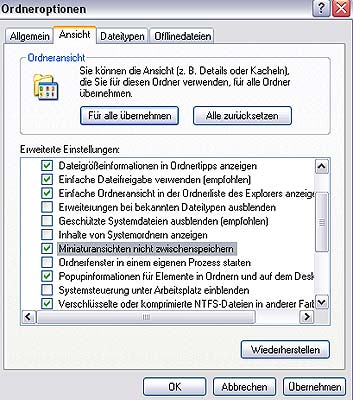
Damit haben Sie verhindert, dass die Datei Thumbs.db weiterhin automatisch von Windows erzeugt wird. Damit werden aber keine alten Dateien gelöscht, d. h. überall, wo sie bereits erzeugt wurde, wird sie weiterhin angezeigt. Wer sie dennoch möglichst überall löschen will, kann den folgenden Tipp versuchen.
Alle vorhandenen Thumbs.db-Dateien von der Festplatte löschen
Starten Sie dazu Ihren Computer im „Abgesicherten Modus“ – d. h. drücken Sie direkt beim Booten des Computers die F8-Taste. Nutzen Sie die Windows-Suchfunktion, indem Sie alle Festplatten nach der Datei Thumbs.db durchsuchen. Dann haben Sie die Möglichkeit, alle gefundenen Einträge dieser Datei auf einmal zu löschen. Nach dieser Säuberungsaktion sollten Sie – je nachdem wie viele Bilder auf der Festplatte gespeichert waren – eine Menge freien Speicherplatz gewonnen haben.
Anmerkung des Autors: Wenn Sie die besagte Datei nicht stören sollte, empfehle ich Ihnen, sie nicht zu löschen bzw. zu deaktivieren. Gerade dann, wenn Sie größere Bildverzeichnisse immer wieder ansehen wollen, laden diese mit der Thumbs.db doch wesentlich schneller.
Viel Erfolg beim Entmüllen der Festplatte!