
Wenn Sie einen Screenshot erstellen wollen, können Sie dies unter Windows schnell und einfach erledigen. Bei einem Screenshot wird ein Bild der aktuellen Bildschirmdarstellung erzeugt. Bei Windows 8 und 10 hat sich das Erstellen von Screenshots im Gegensatz zu früheren Windows-Versionen noch vereinfacht. Mit den Anleitungen beginne ich mit den neuesten Windows-Versionen, dann kommen ältere Versionen und Tipps für Notebooks.
Screenshot-Programme für Bildschirmfotos

Einige nutzen hierfür aufwendige Fotoprogramme, was völlig unnötig ist. Denn Windows 98, Windows 2000, Windows XP, Windows Vista und Windows 7 / 8 und 10 haben eine einfache Tastenfunktion, die Screenshots vom Bildschirm erstellen.
Diese – bereits im Betriebssystem integrierte Screenshot-Funktion – reicht in den meisten Fällen völlig aus, um einfache Screenshots zu erstellen.
Folgen Sie den Anweisungen zum Erstellen von Screenshots in diesem Tipp, dann können Sie sich das Geld für teure Screenshot-Programme sparen!
Screenshots mit Windows 8 und 10 erstellen

Drücken Sie bei Windows 8 und 10 die „Windows-Taste“ und „Druck“ kurz gleichzeitig, um einen Screenshot des Bildschirms zu erstellen. Falls Sie mehrere Bildschirme am PC angeschlossen haben, wird so von beiden Bildschirmen ein Screenshot (= 1 Bild) erstellt.
Windows 8 speichert diese Screenshots im Explorer (kann mit der Tastenkombination „Windowstaste“ und „E“ geöffnet werden) unter „Bibliotheken“ -> „Bilder“ -> „Screenshots„.
Windows 10 speichert die Screenshot im Explorer unter „Dieser PC“ -> Ordner „Bilder“ -> Ordner „Bildschirmfotos„.
Sie können mit Windows 8 und 10 auch mehrere Screenshots hintereinander machen, die dann im oben angegebenen Ordner unter verschiedenen Nummern gespeichert werden.
Screenshot des gesamten Bildschirms machen
(Anleitung für Windows XP, Vista und Windows 7)

Drücken Sie einfach die Taste „Druck“ oder „Print Screen“ auf Ihrer Tastatur. Windows erzeugt dabei ein Screenshot, der in der Zwischenablage gespeichert wird. Die „Zwischenablage“ ist ein temporärer, versteckter Speicher in jedem PC, der Daten kurzfristig speichert (z. B. zum Kopieren oder Ausschneiden).
Um den Screenshot anzusehen, müssen Sie das gespeicherte Bild entweder in „Word“ oder ein Bildbearbeitungsprogramm kopieren.
Am einfachsten geht das über die Tastenkombination [Strg] – [V] (Steuerung und V – gleichzeitig drücken) – bei englischen Tastaturen [Ctrl] und [V] – oder mithilfe der Einfügetaste.
Bei manchen Bildbearbeitungsprogrammen (Photoshop, Corel Photo Paint) muss man vorher eine neue Datei anlegen (auf Datei -> Neu klicken), um das Bild dann in diese Datei einzufügen.
Screenshot eines geöffneten Fensters machen
(Anleitung für Windows XP, Vista und Windows 7)
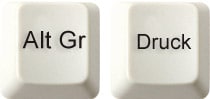
Wenn Sie nur ein geöffnetes Fenster fotografieren wollen, dann müssen Sie ein Fenster aufmachen (muss aktiv (= markiert) sein). Drücken Sie gleichzeitig [Alt Gr] und [Druck].
Das Bild landet dann wieder in der Zwischenablage und kann (wie unter 1. beschrieben) in ein beliebiges Darstellungsprogramm eingefügt werden.
Screenshots bei Notebooks oder Keyboards mit der „Fn“-Funktionstaste machen
(Anleitung für Notebooks mit Windows XP, Vista und Windows 7)
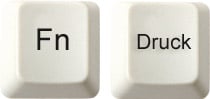
Bei manchen Notebooks oder Keyboards, die eine „Fn“-Funktionstaste aufweisen, funktioniert die Screenshot-Funktion leider nicht immer wie oben angegeben. Beispielsweise muss man bei dem Notebook „Fujitsu-Siemens Esprimo“ eine andere Tastenkombination verwenden.
Hier funktionieren die Tastenkombinationen:
- Screenshot ganzer Bildschirm: [Fn] + [Druck]
- Screenshot vom aktiven Fenster: [Fn] + [Alt] + [Druck]
Geben Sie also nicht gleich auf, wenn es nicht sofort mit dem Screenshot funktioniert. Manchmal sind herstellerbedingt kleine Abwandlungen nötig. Falls Ihnen solche Ausnahmen bekannt sind, würde es mich sehr freuen, wenn Sie diese unterhalb des Tipps im Kommentar einfügen.
Video-Anleitung: Screenshots mit Windows erstellen
In diesem Video-Tutorial finden Sie ebenfalls alle wichtigen Infos zum Thema „Screenshots mit Windows erstellen“.
Zum Aktivieren des Videos müssen Sie auf den Start-Button klicken. Wir weisen darauf hin, dass beim Starten des Videos Daten an YouTube übermittelt werden.
Viel Spaß beim Erstellen von Screenshots mit Windows!