
Wer Windows 7 schneller booten will, sollte seine Boot-Dateien defragmentieren. Dadurch kann der PC sämtliche Programme, die zum Betrieb von Windows nötig sind, schneller finden und starten.
Eine Defragmentierung der Festplatte des Computers kann ganz einfach mit Windows 7 eigenen Programmen ausgeführt werden. Hier finden Sie eine einfache Anleitung, wie eine Defragmentierung mit Windows 7 ausgeführt wird.
Wer Windows 7 schon etwas länger auf dem Rechner installiert hat, muss sich meist etwas gedulden, bis das System endlich hochgefahren und betriebsbereit ist. Wer nicht so lange warten will, kann die Boot-Dateien defragmentieren, um die Systemdateien während des Hochfahrens des PCs schneller zu laden.
Wozu Boot-Dateien mit Windows 7 defragmentieren?
Wie kann man sich eine fragmentierte Festplatte vorstellen? Hier sind die Daten nicht sauber sortiert gespeichert, sondern liegen wild verstreut auf der Festplatte. Sobald dann Windows beim Start diese Boot-Dateien einsammeln will, muss es sie zunächst aufwendig suchen und sie dann "mühsam" wieder zusammenbasteln.
Ist die Festplatte mit Windows 7 jedoch "defragmentiert", so stehen sie wohlgeordnet zur Verfügung und können direkt und schnell ausgelesen werden. Eine defragmentierte Festplatte kann dann 2 bis 8 Sekunden schneller starten.
Anleitung Windows 7: Boot-Dateien defragmentieren
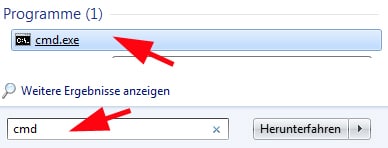
1. Drücken Sie die "Windows-Taste" auf der Tastatur (Taste mit dem Windows-Logo) und tippen Sie in das Suchfeld die Buchstabenfolge "cmd" (ohne Anführungszeichen) ein.
2. Wenn Sie bereits als Admin eingeloggt sind, klicken Sie einfach auf die "cmd.exe".
Wenn Sie nicht als Admin eingeloggt sind, machen Sie auf das Suchergebnis "cmd" einen Rechtsklick und wählen Sie aus den Optionen den Punkt "Als Administrator ausführen" aus. Bestätigen Sie diese Wahl mit einem Klick auf "Fortsetzen" und "Ja".
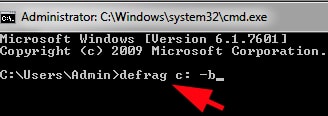
3. In das aufpoppende Fenster namens "C.WindowsSystem32cmd.exe" tippen Sie den Befehl "defrag c: -b" (ohne Anführungszeichen – Leerzeichen nach defrag und c:) hinter der Zeichenfolge "C:WindowsSystem32>" ein.
Drücken Sie "Enter" (Eingabetaste), damit der Befehl ausgeführt wird.
4. Nun wird Windows 7 die Boot-Dateien defragmentieren, was sich später in einem schnelleren Systemstart zeigen wird. Wenn Windows 7 anfängt, die Boot-Dateien zu defragmentieren, sehen Sie folgende Zeile …
Warten Sie, bis hinter der Zeichenfolge "C:WindowsSystem32>" ein Unterstrich blinkt oder die Meldung "Der Vorgang wurde abgeschlossen" kommt. Sobald diese Meldung erscheint, ist die Defragmentierung abgeschlossen und Sie können das Fenster schließen. Eine Defragmentierung des Boot-Bereichs kann einige Minuten dauern – etwas Geduld ist also angesagt!
Zudem sehen Sie einen Bericht der Defragmentierung des Boot-Bereichs, der wie folgt aussehen könnte.

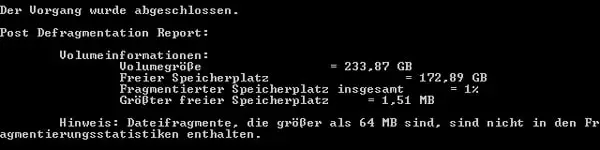
Hier sehen Sie beispielsweise hinter dem Eintrag "Fragmentierter Speicherbereich insgesamt:" eine Prozentangabe. Mein Rechner wird regelmäßig defragmentiert, daher erscheint bei mir nur 1 Prozent. Je mehr Speicherplatz defragmentiert wurde, desto eher wird sich das auf die Schnelligkeit beim Booten Ihres PCs auswirken.
Beachten Sie bitte, dass eine Defragmentierung nicht ewig hält, denn mit der Zeit wird sich naturgemäß wieder etwas Chaos anhäufen. Von daher sollte man eine Defragmentierung etwa einmal im halben Jahr vornehmen. Je nachdem, wie stark die Boot-Dateien fragmentiert waren, sollte der Systemstart dann spürbar schneller gehen.
Viel Erfolg beim Defragmentieren der Boot-Dateien mit Windows 7!
