
Jeder will natürlich einen schnellen Zugriff auf seine wichtigsten Programme haben. Dazu kann man die Icons seiner Lieblings-Programme in die sogenannte „Schnellstartleiste“ oder Taskleiste ziehen. In diesem Tipp erfahren Sie, wie Sie die wichtigsten Programme in Ihre Schnellstartleiste (neben dem Start-Button) einfügen können.
Programme in der Taskleiste
Programme in der Taskleiste lassen sie sich bequem und schnell mit einem Mausklick öffnen. Damit können Sie dann all Ihre „Favoriten“ mit einem Mausklick öffnen.
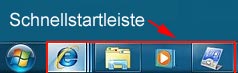
Im Gegensatz zu XP oder Vista wird beispielsweise das E-Mail-Programm oder der Browser nicht mehr oben im Startmenü angezeigt. Und ohne einen Schnellzugriff wird das Suchen und Aufrufen des E-Mail-Programms zu einer unnötigen Klickarbeit. Aber auch jedes andere Programm lässt sich mit der folgenden Methode einfach der Taskleiste anfügen.
Wenn Sie die Eigenschaften der Taskleiste gleich mit einstellen wollen, finden Sie in dem Artikel „Windows 7: Design der Taskleiste ändern / anpassen“ eine Anleitung.
Programme in die Schnellstart- / Taskleiste einfügen
1. Klicken Sie auf das entsprechende Programmsymbol auf dem Desktop – linke Maustaste gedrückt halten – und ziehen es in die Taskleiste.
2. Dort erscheint die Option „Anheften an Taskleiste“ – Maustaste loslassen und es wird als Symbol der Taskleiste hinzugefügt.
Dort können Sie es noch durch Ziehen mit der linken Maustaste verschieben und so alle Programme nach Wunsch sortieren.
Anmerkung: Falls das Programmsymbol nicht auf dem Desktop ist, können Sie mit der Tastenkombination „Windowstaste“ (Taste mit dem Windowssymbol) und „E“ den Explorer starten. Navigieren Sie zum Speicherort des Programms und ziehen Sie es dann von dort aus – wie oben beschrieben – in die Taskleiste.
Wo finde ich E-Mail-Programme für die Taskleiste?
Hier einige Beispiele, wie Sie E-Mail-Programme finden und einfügen können …
Windows Live: Klicken Sie zunächst auf den Start-Button (Button mit dem Windows Logo) und anschließend auf: -> „Alle Programme“ -> „Windows Live“ -> „Windows Live Mail“.
Outlook: Wenn Sie das E-Mail-Programm von Outlook nutzen, finden Sie es gewöhnlich unter „Start“ -> „Alle Programme“ -> „Microsoft Office“ -> „Microsoft Office Outlook 2007“.
Bei Thunderbird müssten Sie den Eintrag (wie im obigen Beispiel gezeigt) „Mozilla Thunderbird“ in die Schnellstartleiste ziehen.
Tipp: Falls Sie den Speicherort eines Programms nicht kennen, klicken Sie auf den Startbutton (Windows-Symbol in der Taskleiste) und geben den Programmnamen in die Suche ein. So finden Sie schnell verstecktere Programme, wie z. B. den Internet Explorer oder Firefox.
Auf diese Weise können Sie alle wichtigen Programme Ihrer Wahl in die Schnellstartleiste einfügen. Es ist am Anfang mit etwas Aufwand verbunden, seine Lieblings-Programme unter „Alle Programme“ zu suchen bzw. zu finden. Aber dieser Aufwand ist einmalig. Sobald alle Programme in der Taskleiste zu finden sind, lassen sie sich wieder schnell starten. Damit wird die Bedienung wieder wie gewohnt schnell und übersichtlich.
Viel Erfolg beim Anheften wichtiger Programme in die Taskleiste!