
Wenn man den Explorer bei Windows 7 mit dem Symbol in der Taskleiste öffnet, bekommt man zuerst die Ansicht der „Bibliothek“ zu sehen. Diese Standardeinstellung ist ziemlich unpraktisch, denn die meisten Arbeiten mit dem Explorer haben – zumindest bei mir – mit dem Verwalten von Daten und Dateien zu tun.
So muss man erst umständlich auf die Option "Computer" klicken, damit die Laufwerke bzw. die darin enthaltenen Dateien sichtbar werden.
Wenn Ihnen diese Standardeinstellung nicht gefällt, gibt es in diesem Tipp zwei Möglichkeiten, wie Sie den Explorer gleich in der Ansicht "Computer" starten können. Damit haben Sie sofortigen Zugriff auf die Laufwerke und die darin vorhandenen Dateien, mit denen Sie arbeiten wollen.
Wie starte ich den Explorer mit der Ansicht "Computer"?
Die einfachste – aber ein wenig umständliche – Variante ist, zuerst auf den Start-Button (Windows-Logo in der Startleiste) und dann auf "Computer" zu klicken.
Alternativ können Sie auf der Tastatur die beiden Tasten -> Windows-Taste (Taste mit dem Windows-Logo) und "E" kurz gleichzeitig drücken. In dieser Kombination startet der Explorer ebenfalls mit der Ansicht "Computer".
Explorer-Symbol mit der Startansicht "Computer" konfigurieren
Sie können aber das Explorer-Symbol in der Taskleiste auch gleich so konfigurieren, dass der Explorer mit der Ansicht "Computer" durch einen Klick startet. Diese Vorgehensweise ist zwar etwas komplizierter, dafür aber nur einmalig vorzunehmen und erspart letztlich eine Menge unnötiger Klicks mit der Maus.
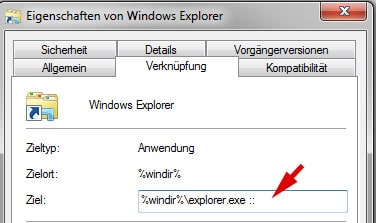
2.1. Klicken Sie – mit gedrückter Shift-Taste (Großstelltaste für Buchstaben) – und der rechten Maustaste auf das Explorer-Symbol und wählen Sie im Auswahlmenü die Option "Eigenschaften".
2.2. Suchen Sie zunächst den Eintrag hinter dem Wort "Ziel:", der wie folgt lauten müsste …:
%windir%explorer.exe (siehe roter Pfeil)
Dieser muss wie folgt ergänzt werden …
%windir%explorer.exe ::{20D04FE0-3AEA-1069-A2D8-08002B30309D}
Anmerkung: Hinter "explorer.exe" steht ein Leerzeichen -> dann zwei Doppelpunkte -> geschweifte öffnende Klammer (Tastenkombination = AltGr + 7) -> dann die angegebene Zeichenfolge eingeben (beachten Sie, dass in der Zeichenfolge nur Nullen – und nicht der Buchstabe "O" stehen!) -> geschweifte schließende Klammer (Tastenkombination = AltGr + 0).
Tipp: Sie können die Zeichenfolge auch kopieren und dort einfügen!
2.3. Klicken Sie anschließend auf "OK", um die Änderung wirksam werden zu lassen.
Wenn Sie nun künftig Ihren Explorer mit einem Klick auf das Explorer-Symbol in der Taskleiste öffnen, startet dieser dann mit der Ansicht "Computer". So können Sie viel schneller Daten und Dateien bearbeiten oder anderweitig verwalten.
Viel Spaß beim Konfigurieren des Explorers!