
Alle Festplatten zu defragmentieren, ist eine der wirkungsvollsten Methoden, um den PC schneller zu machen. Das kostet aber einige Klickarbeit, wenn jede einzelne Festplatte einzeln, hintereinander defragmentieren lassen muss.
In diesem Artikel zeigen wir Ihnen, wie Sie ein kleines Programm selbst schreiben können, welches alle Festplatten auf einmal defragmentiert.
Festplatten einzeln defragmentieren ist mühsam
Wer mehrere Festplatten oder Partitionen verwendet, hat es mit der Windows Defragmentierung nicht einfach. Normalerweise muß man das Programm aufrufen und dann jede Partition (oder Laufwerk) einzeln anklicken, um es defragmentieren zu lassen. In meinem Kurs "Windows Tuning" habe ich bereits erklärt, daß eine deframentierte Festplatte wesentlich schneller arbeiten kann, als eine fragmentierte.
Wenn Sie sich für die Hintergrundinformationen zu diesem Tipp (Festplatte defragmentieren) interessieren, können Sie sich dort die beiden passenden Artikel ansehen. Diese Erklärungen gelten auch für spätere Versionen von Windows.
In diesem Tipp will ich Ihnen einen kleinen Trick zeigen, wie Sie alle Festplatten per Mausklick auf einmal defragmentieren können. Hierzu ist ein simples Programm nötig, das jeder selbst schnell schreiben kann.
Wie kann ich alle Festplatten auf einmal defragmentieren?
1. Klicken Sie mit der rechten Maustaste auf eine leere Stelle Ihres Desktops (Startbildschirm). Wählen Sie die Option "Neu" und dann "Textdokument" aus.
2. Es wird dann eine neue Datei namens "Neu Textdokument.txt" angelegt. Benennen Sie diese um in "Defrag.txt" (ohne Anführungszeichen). Klicken Sie auf "Ja" wenn Sie gefragt werden, ob Sie den Namen der Datei "wirklich" ändern wollen.
3. Machen Sie einen Rechtsklick auf die Datei "Defrag.txt" und wählen Sie "Öffnen".
4. Hier tragen Sie folgende Befehle ein …:
defrag.exe C:
defrag.exe D:
defrag.exe E:
pauseDie erste Zeile bedeutet, daß die Festplatte "C:" als erstes defragmentiert werden soll. Ist dies geschehen, wird automatisch wird die nächste Festplatte – hier D: – defragmentiert usw..
In anderen Worten – Sie müssen hinter den Befehl "defrag.exe" (Leerstelle) immer die Laufwerksbuchstaben eingeben, die hintereinander defragmentiert werden sollen. Setzen Sie hier einfach nach obigem Schema alle Laufwerksbuchstaben Ihres Computers, die das Programm später automatisch defragmentieren soll. Sobald alle Befehle abgearbeitet sind (Befehl "pause") hört die Defragmentierung automatisch auf.
Klicken Sie am Ende auf "Datei" und "Speichern".
5. Als letztes müssen Sie diese Datei noch in "Defrag.bat" (ohne Anführungszeichen) umbenennen. Dazu machen Sie einen Rechtsklick auf die Datei und wählen "Umbenennen".
Wenn Sie nun künftig alle Festplatten auf einmal defragmentieren wollen, müssen Sie nur noch die "Defrag.bat"-Datei auf dem Desktop mit einem doppelten Linksklick starten.
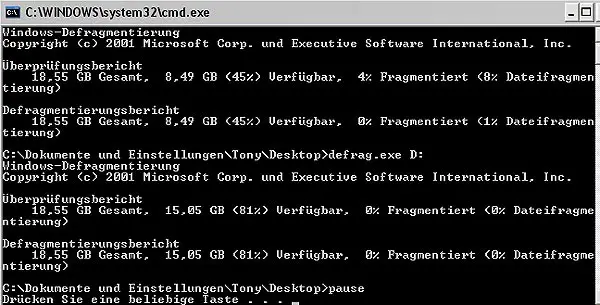
Dann wird sich ein neues Fenster öffnen (siehe Abbildung) und alle Festplatten werden sauber hintereinander defragmentiert. Beachten Sie bitte, daß – je nach Fragmentierungsgrad der Festplatten – eine Defragmentierung eventuell auch Stunden dauern kann. Es empfiehlt sich also nur dann zu defragmentieren, wenn man ohnehin eine größere Pause machen will.
Viel Erfolg beim Defragmentieren aller Festplatten!